はじめに:
フリーランサーにとって、請求書の管理は時間のかかる作業です。Notionの請求書テンプレートを使えば、プロフェッショナルな請求書を簡単に作成、管理、送信できます。このテンプレートの使い方の詳細な手順をご紹介します。
ステップバイステップガイド
1. テンプレートをNotionワークスペースに複製
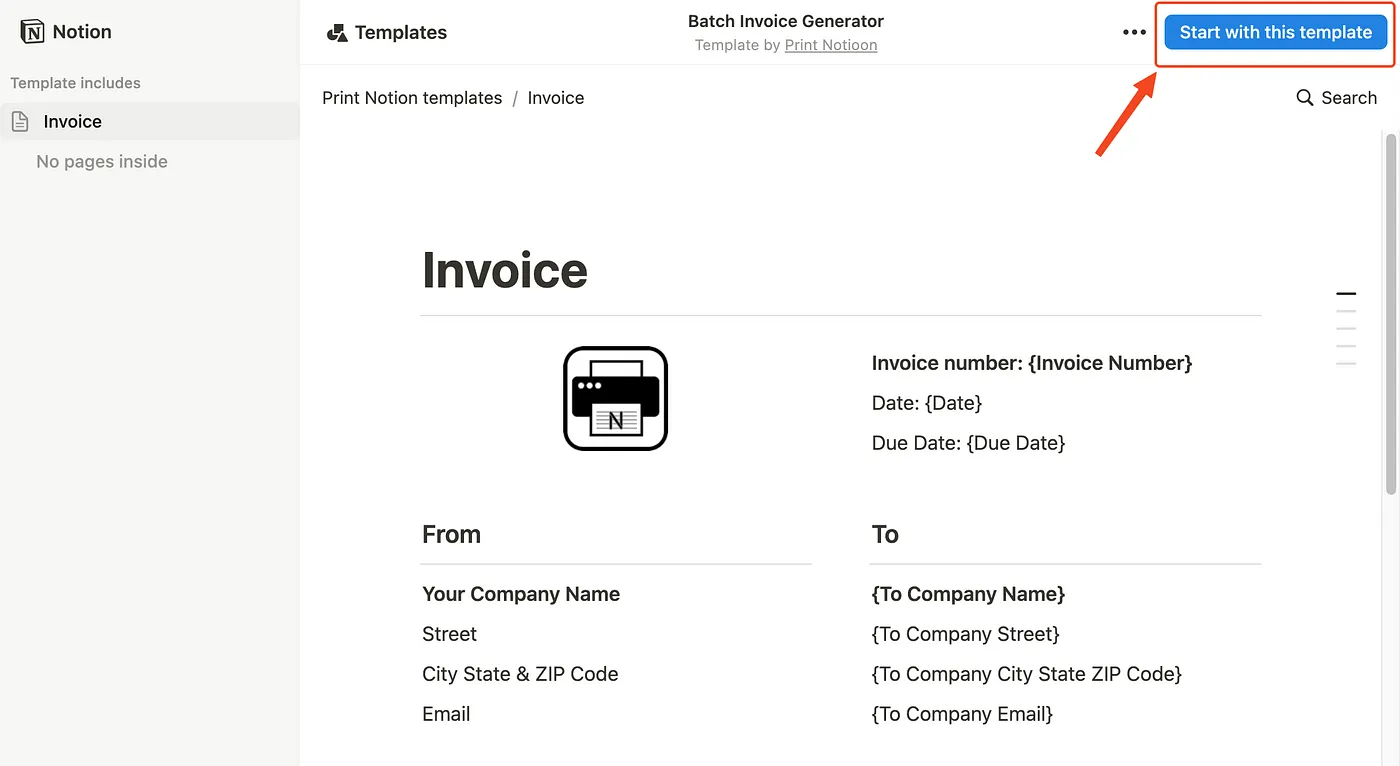
請求書ページテンプレートを複製
[請求書ページテンプレート](https://believed-lantana-7ac.notion.site/Print-Notion-templates-1310dc95b83380dbb1b9d2a23e526987)にアクセスし、Notionワークスペースに複製してください。
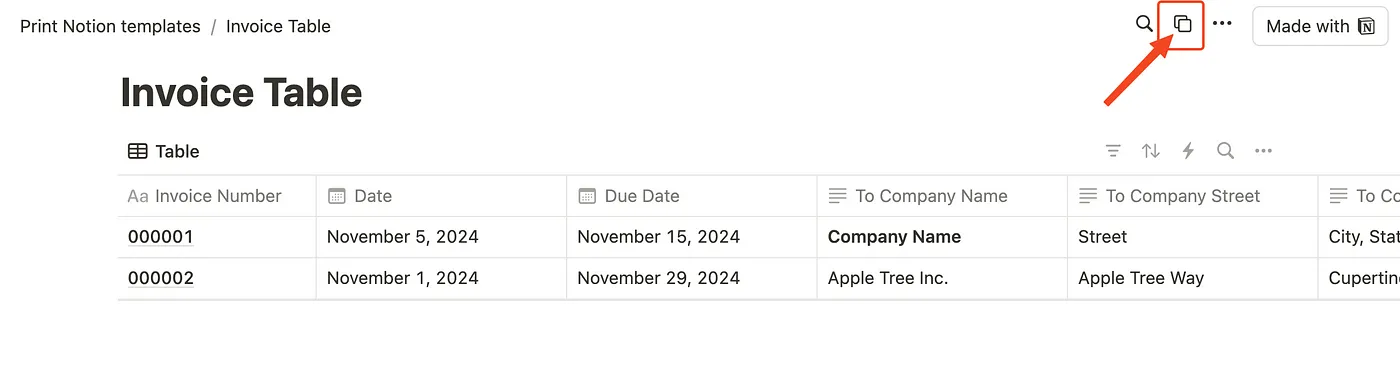
請求書テーブルテンプレートを複製
[請求書テーブルテンプレート](https://believed-lantana-7ac.notion.site/1310dc95b83380d69cc8e6aa3cf3b975?v=1d363ef16e344773a0d2b1fcdef4ab31)にアクセスし、Notionワークスペースに複製してください。
2. データを準備
まず、請求書テーブルに請求情報を入力してください。必要な情報は以下の通りです:
- 顧客企業名
- 連絡先情報
- 項目の説明
- 金額の詳細
- 請求書日付
3. Notionページテンプレートのロゴと連絡先情報を自分の情報に更新
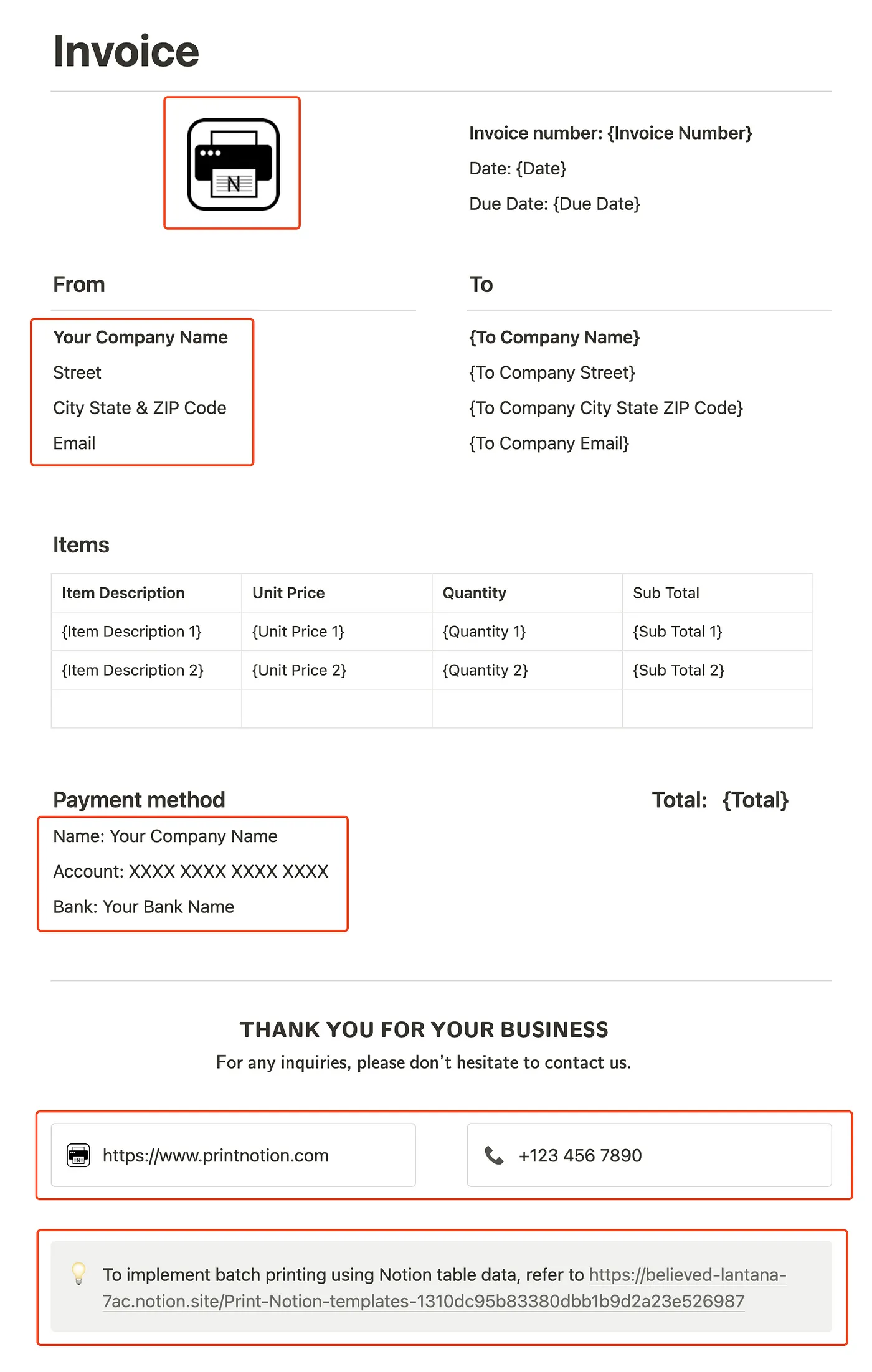
4. フィールドをマッピング
テンプレートに必要なだけフィールド(プレースホルダー)を追加できますが、テーブルの列がテンプレートのプレースホルダーに正しくマッピングされていることを確認してください。これにより、請求書のすべての情報が正確に入力されます。
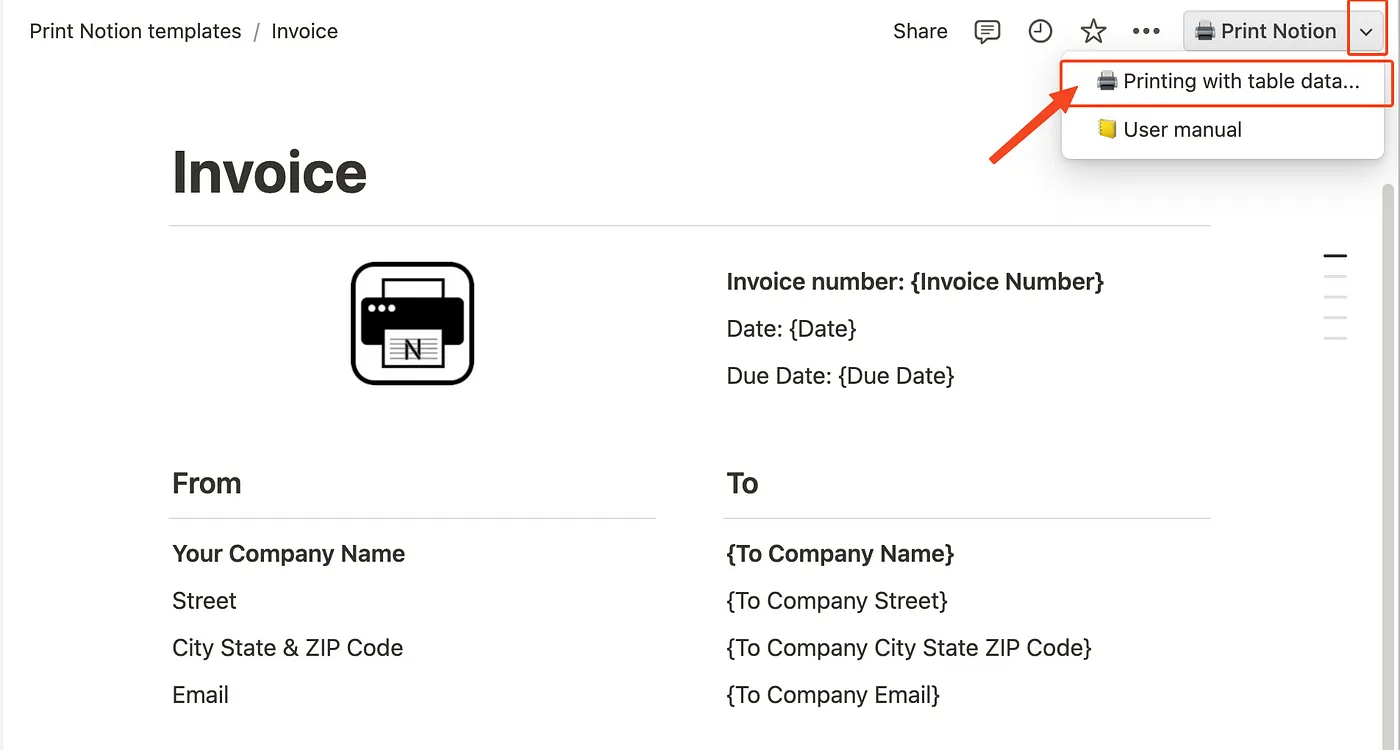
5. Print Notionツールのインストール
Print NotionはChromeとEdgeブラウザに対応するブラウザプラグインです。Notionテーブルデータを使用してNotionページテンプレートを自動入力し、文書を一括印刷またはPDFエクスポートできます。
Print Notionをダウンロード
📚 テーブルデータでテンプレートを入力するPrint Notionの使い方ステップバイステップガイドをご覧ください。
https://www.printnotion.com/PrintNotionUserManual.html
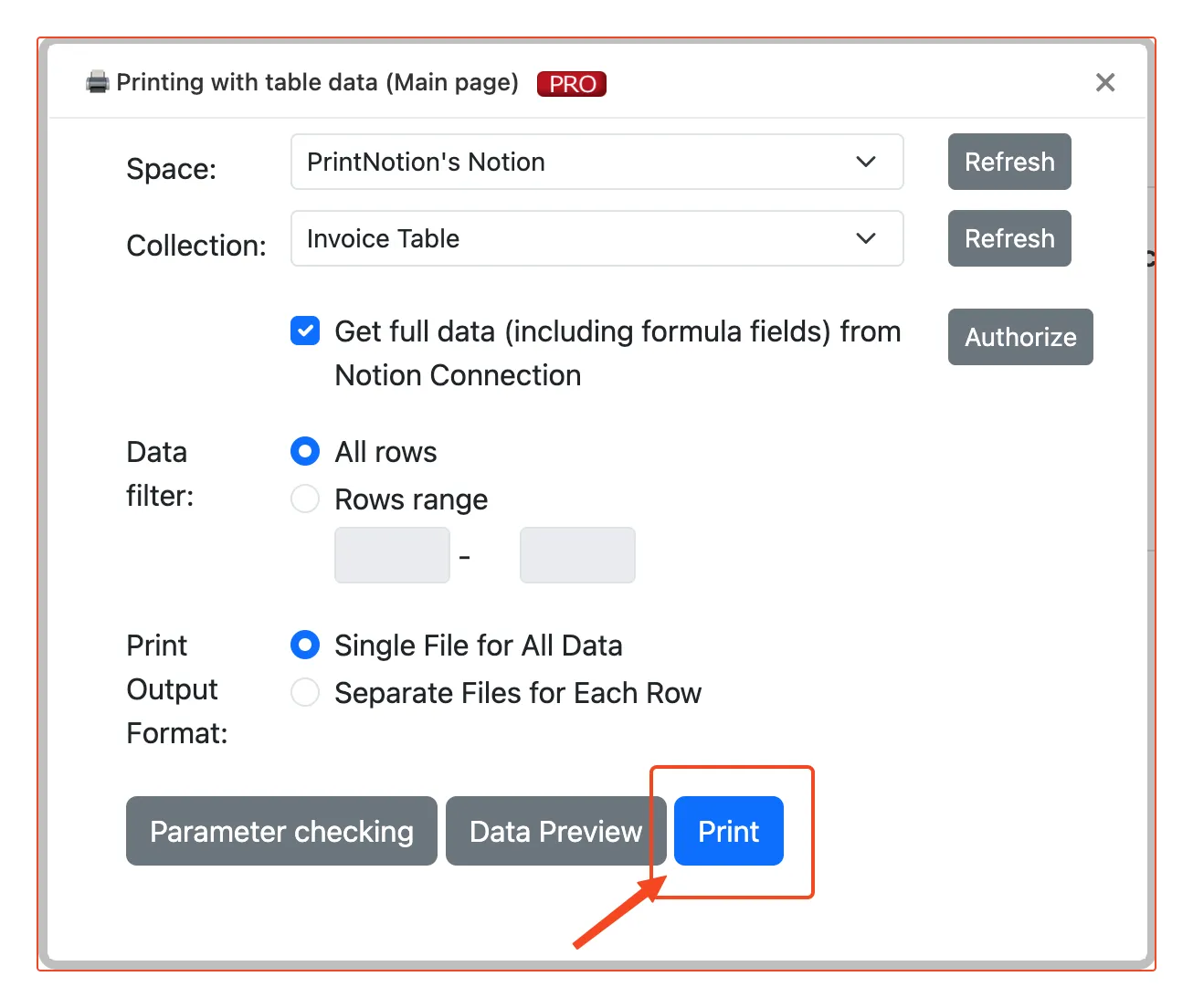
6. 請求書を生成
生成ボタンをクリックすると、Print Notionが自動的にデータをテンプレートに入力し、パーソナライズされた請求書を作成します。
7. 確認とダウンロード
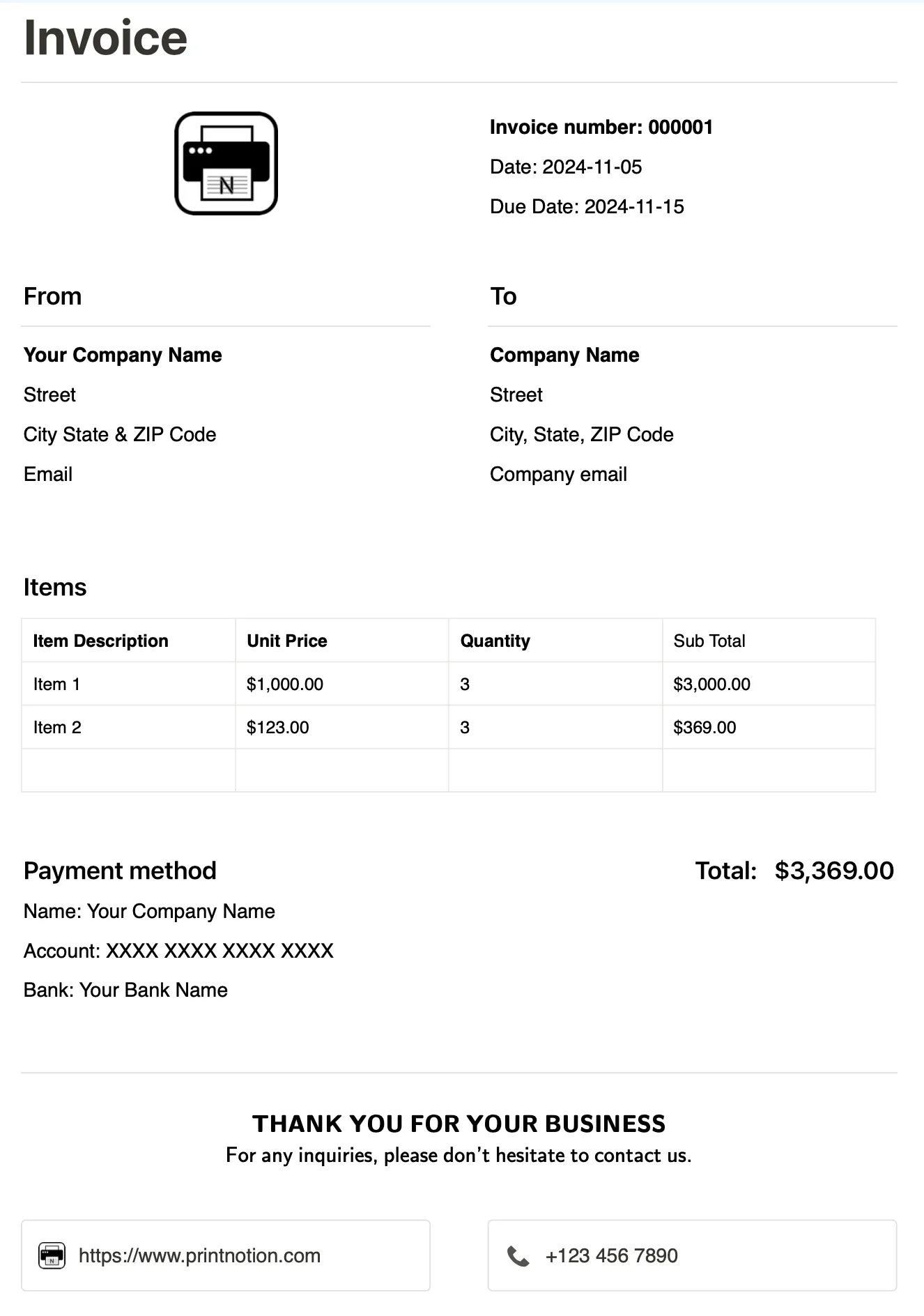
生成された請求書をすばやく確認し、すべての情報が正しいことを確認してください。その後、請求書をダウンロードしてクライアントに送信します。
8. 請求書を送信
メールでクライアントに請求書を送信するか、電子署名プラットフォームを使用して署名と確認を行います。
メリット
時間の節約: 請求書生成を自動化し、手動入力とエラーを削減します。
プロフェッショナルな外観: 統一されたテンプレートを使用してブランドイメージを向上させます。
効率的な管理: すべての請求書を一元管理し、簡単な追跡と記録保管を実現します。
まとめ
Notionの請求書テンプレートを使用することで、フリーランサーは請求書管理の効率性と正確性を大幅に向上させることができます。よりスムーズな財務管理体験のために、ワークフローへの統合をお試しください。 このガイドがNotionの請求書テンプレートを最大限に活用するお役に立てば幸いです!ご質問やさらなるサポートが必要な場合は、お気軽にお問い合わせください。