Rechnungen von Notion

Generieren Sie Rechnungen PDFs und Kontoauszüge aus Notion

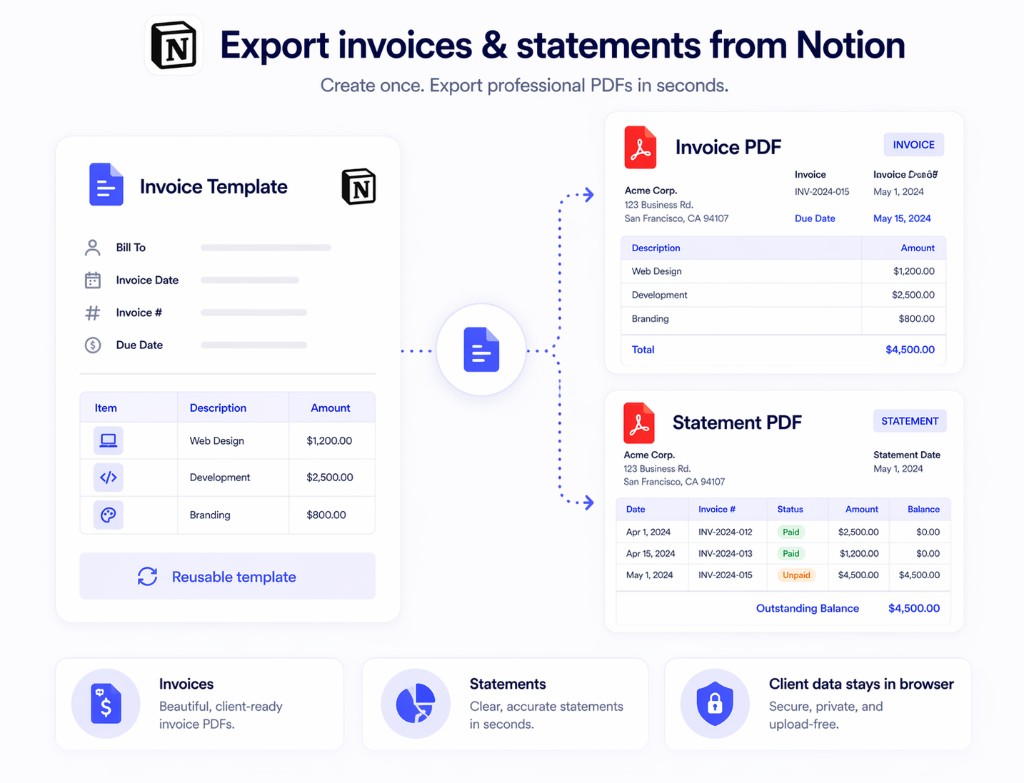
Print Notion hilft Teams dabei, Notion-Rechnungsvorlagen und Abrechnungsdatensätze in sauberere PDFs umzuwandeln, ohne dass ein Upload erforderlich ist, und mit einem wiederholbareren Export-Workflow.

  • Nützlich für Rechnungen, Kontoauszüge und Abrechnungsdokumente
  • Behalten Sie Kunden- und Rechnungsdetails im Browser-Workflow bei
  • Generieren Sie wiederholte Rechnungen PDFs aus einer Notion-Vorlage
Generieren Sie Rechnungen PDFs und Kontoauszüge aus Notion
Gebaut für Rechnungs-PDFs
Kein Upload erforderlich
Wiederholbarer Abrechnungsworkflow
Chrome + Edge-Unterstützung

Warum Rechnungsworkflows mit generischen Exporttools scheitern

Rechnungsdokumente kombinieren wiederholte Struktur-, Kundendaten- und Formatierungsanforderungen, die beim manuellen Export nicht gut funktionieren.

Abrechnungsbelege wiederholen sich ständig

In jedem Zyklus kommt die gleiche Rechnungsstruktur zurück, wobei sich nur die Kunden- und Betragsfelder ändern.

Kunden- und Zahlungsdaten sollten unter Kontrolle bleiben

Rechnungen und Kontoauszüge enthalten häufig Daten, die Teams nicht über einen Upload-First-Dienst weiterleiten möchten.

Unordentliche PDFs verlangsamen die Lieferung

Durch ein fehlerhaftes Layout sehen PDF-Rechnungen weniger zuverlässig aus und erfordern mehr Aufräumarbeiten vor dem Senden.

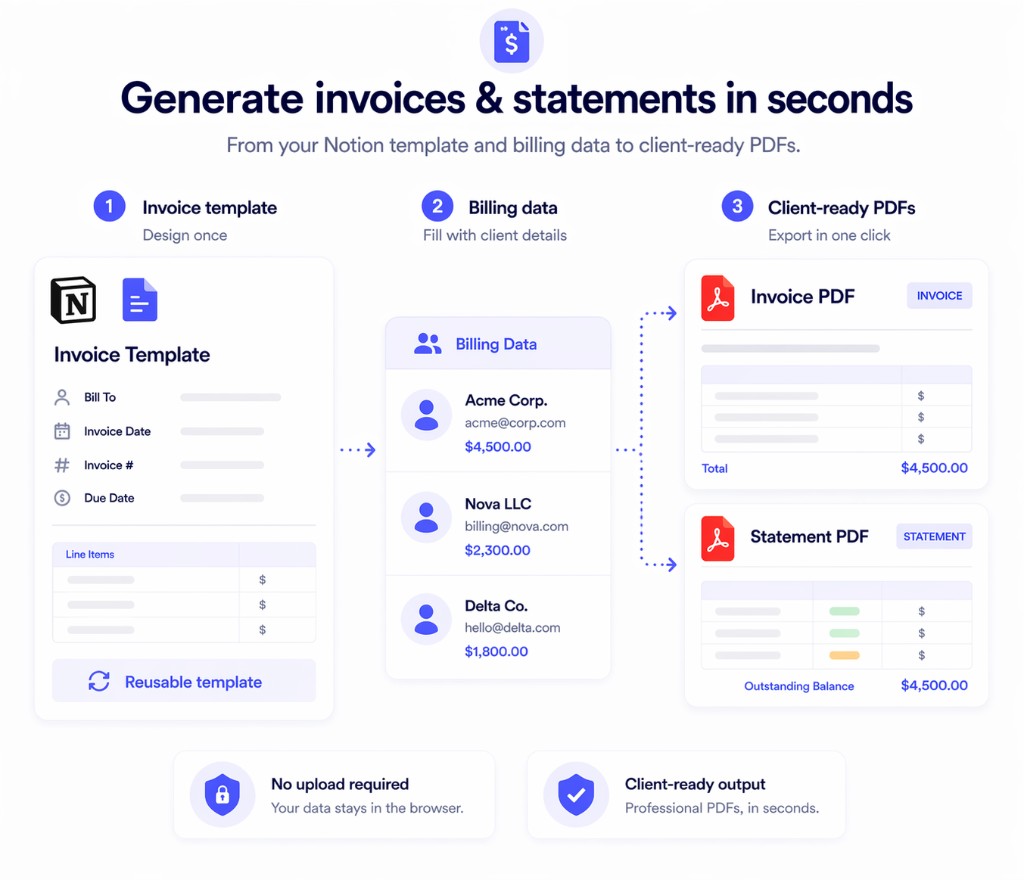
So erstellen Sie Rechnungs-PDFs aus Notion

Verwenden Sie Notion als Quellvorlage und exportieren Sie dann saubere Rechnungen PDFs, wenn die Datensätze bereit sind.

1
Erstellen Sie eine Rechnungsvorlage in Notion

Behalten Sie Ihr Rechnungslayout, Ihre Zahlungsdetails, Bedingungen und Ihr Branding auf der Seite, die Ihr Team bereits aktualisiert hat.

2
Verknüpfen Sie Rechnungsfelder mit Ihren Daten

Rufen Sie Namen, Daten, Einzelposten, Summen und andere wiederholte Werte aus Notion-Datensätzen ab.

3
Exportieren Sie die Rechnung PDF

Generieren Sie eine Rechnung oder mehrere Abrechnungsdokumente aus demselben Vorlagen-Workflow.

So erstellen Sie Rechnungs-PDFs aus Notion

Warum Teams Print Notion für Rechnungen verwenden

Das Ziel ist ein sauberer Rechnungsexportpfad und kein weiterer Abrechnungsworkflow außerhalb von Notion.

Kundendaten bleiben im Browser-Workflow

Verwenden Sie für Rechnungs-PDFs und Kontoauszüge einen Pfad, bei dem kein Upload zuerst erfolgen muss.

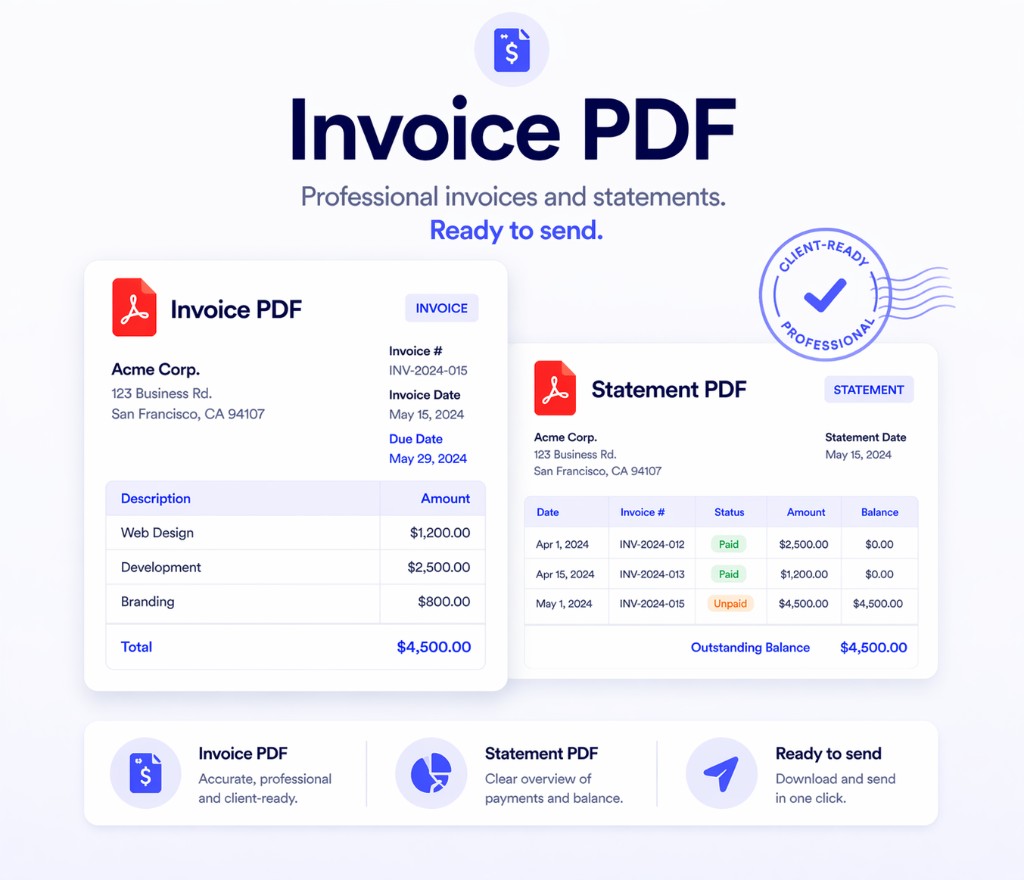
Sauberere Rechnung PDFs

Exportieren Sie Rechnungsdokumente, die vor der Freigabe weniger manuell bearbeitet werden müssen.

Besser geeignet für wiederkehrende Abrechnungen

Verwenden Sie eine Rechnungsvorlage über wiederholte Abrechnungszyklen hinweg.

Print Notion vs. manueller Rechnungsexport

Hier eignet sich das Produkt am besten für Abrechnungs- und Finanzteams.

Fähigkeit. Fähigkeit. Fähigkeit. Fähigkeit
Print Notion
Manueller Export oder generischer Online-Konverter
Wiederverwendung von Rechnungsvorlagen
Eine Notion-Vorlage kann wiederholte Rechnungen unterstützen
Mehr Duplizierung und manuelle Aktualisierungen
Umgang mit Kundendaten
Browserbasierter Workflow ohne Upload erforderlich
Wird oft über mehrere Schritte oder externe Tools weitergeleitet
Rechnung PDF Qualität
Sauberere Ausgabe aus derselben Quellvorlage
Weitere Reinigung nach dem Export
Wiederkehrender Abrechnungsaufwand
Geringerer Aufwand bei sich wiederholenden Rechnungen
In jedem Zyklus mehr manuelle Exportarbeit

Häufige Fragen

Dies sind die Fragen, die Teams normalerweise stellen, bevor sie diesen Workflow in Print Notion ausprobieren.

Ja. Teams verwenden Print Notion für Rechnungen, Kontoauszüge und andere wiederkehrende Abrechnungsdokumente von Notion.
Nein. Der Kernexport-Workflow läuft im Browser, ohne dass ein Upload erforderlich ist.
Ja. Print Notion unterstützt die wiederholte Rechnungsstellung mit Serienbrief.
Ja. Print Notion funktioniert in Chrome und Microsoft Edge.
Installieren Sie Print Notion für Rechnungs-PDFs von Notion

Installieren Sie Print Notion für Rechnungs-PDFs von Notion

Wenn Ihr Team bereits Rechnungsvorlagen oder Abrechnungsdatensätze in Notion speichert, testen Sie Print Notion auf einer dieser Seiten und sehen Sie, wie die PDF-Ausgabe aussieht.